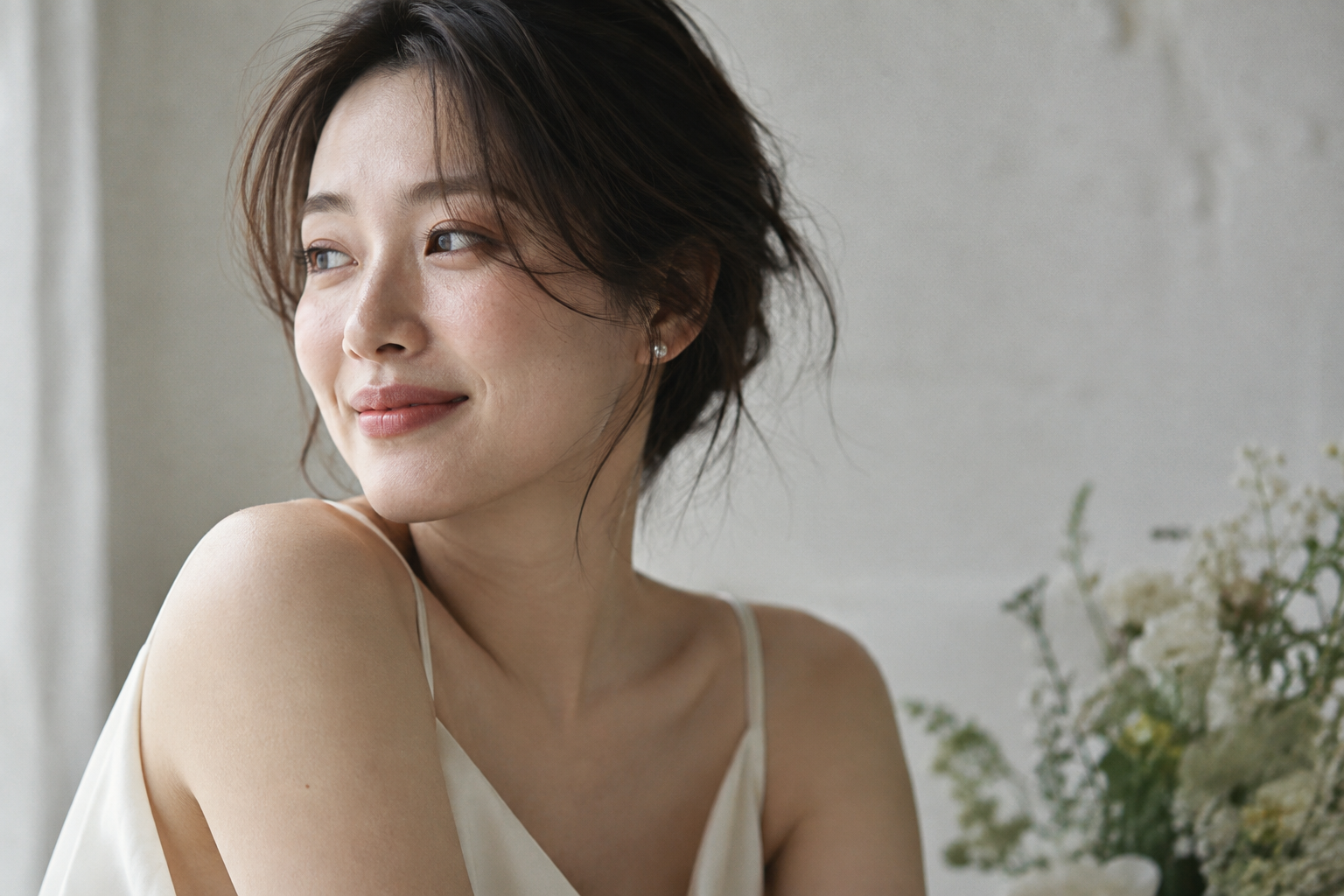
“자연스럽게, 예쁘게, 티 안 나게.” 마음은 정확한데 작업 지시는 아직 안개 속입니다. 보정 요청은 취향을 설명하는 글이면서, 어느 사진의 어느 부분인지 찾게 해주는 주소이기도 합니다.
파일명 → 대상 → 바꿀 부분 → 남길 부분
이를테면 이렇게 적어보세요.
파일: IMG_0421.JPG
대상: 사진을 보는 사람 기준 왼쪽 인물
요청: 오른쪽 볼의 일시적인 붉은 트러블만 완화해주세요.
유지: 점과 웃을 때 생기는 주름, 피부 질감은 유지해주세요.
“피부 보정”만 쓰는 것보다 적용 범위가 분명합니다. 좌우는 인물 기준인지 화면 기준인지 함께 적으세요. 신랑의 오른쪽과 편집자의 오른쪽이 만나면, 오른쪽만 두 명이 됩니다.
어려운 요청은 먼저 가능한지 묻기
눈 감음 교체나 얼굴 합성은 다른 컷이 있어도 각도·빛·표정이 맞지 않을 수 있습니다. “IMG_0422의 눈을 참고해 교체 가능한지 확인 부탁드립니다. 부자연스러우면 원본을 유지해주세요”처럼 대안과 우선순위를 적으세요. 가능한 작업 범위와 추가 비용은 스튜디오가 판단합니다.
배경 정리도 “사람 전부 지워주세요”보다 “오른쪽 가장자리의 지나가는 사람 1명 제거 가능 여부 확인”이 명확합니다. 옷의 구조나 얼굴 윤곽을 크게 바꾸는 요청은 원하는 정도를 특히 구체적으로 설명하세요.
PicSelec의 11가지 태그는 요청 분류입니다
잡티/피부, 체형보정, 배경 정리(사람), 배경 정리(사물), 색감(따뜻하게), 색감(차갑게), 눈 감음 교체, 얼굴 합성, 크롭 변경, 흑백 변환, 밝기 ↑.
태그를 누른다고 사진이 자동으로 보정되는 것은 아닙니다. 어떤 요청인지 분류한 뒤 구체적인 메모를 붙이는 용도입니다. 특히 밝기와 색감은 휴대폰 화면 설정에 따라 달라 보일 수 있으니, “얼굴의 어두운 부분을 조금 밝혀주세요”처럼 사진 안의 대상을 지정하는 편이 좋습니다.
보내기 전 30초 확인
- 파일명이 원본과 같은가요?
- 수정할 사람과 위치가 구분되나요?
- 꼭 유지할 특징도 적었나요?
- 가능한 범위, 추가 비용, 수정 확인 절차를 스튜디오와 확인했나요?
서로 모순되는 요청도 정리하세요. “그림자는 모두 없애되 입체감은 그대로”는 편집 프로그램에도 어려운 숙제입니다. 가장 중요한 한 가지를 먼저 적어보세요.
기능 확인: PicSelec 보정 요청 태그 및 이용 가이드
https://picselec.com/how-to-use
댓글 0
아직 댓글이 없습니다.
로그인 후 댓글을 작성할 수 있습니다.