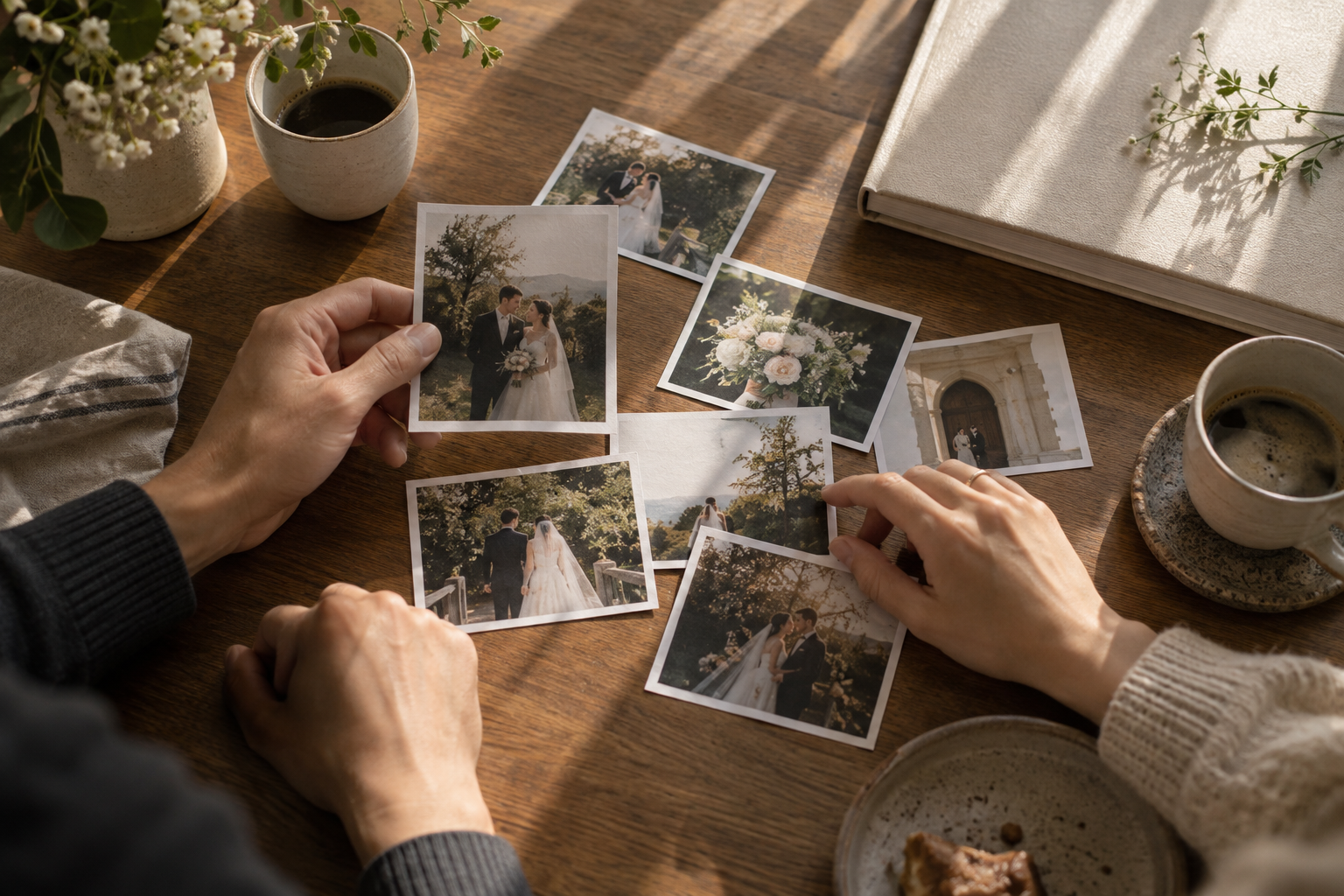
첫 사진부터 “이게 베스트인가?”를 묻기 시작하면 83번째쯤에는 첫 사진 얼굴도 가물가물합니다. 제가 추천하는 방법은 단순해요. 처음부터 최종 선택까지 하려고 하지 않는 것. 사진을 보는 목적을 세 번으로 나누면 됩니다.
첫 바퀴: 탈락이 확실한 사진만 정리
다운로드 파일이 열리지 않거나, 중요한 얼굴이 의도치 않게 가려졌거나, 원치 않은 순간이 찍힌 사진부터 확인합니다. 흔들림이나 감은 눈이 있다고 무조건 제외하지는 마세요. 웃다가 눈을 감은 사진이 두 사람에게는 가장 좋은 장면일 수도 있습니다. 의도를 모르겠는 컷은 보류해도 됩니다. 보류는 패배가 아니라 주차입니다.
둘째 바퀴: 비슷한 장면끼리 비교
같은 자세·구도의 연속 컷을 묶고 표정, 시선, 손 모양을 비교합니다. 멀리서 본 전신 사진과 얼굴 클로즈업을 바로 경쟁시키면 선택 기준이 자꾸 바뀝니다. 먼저 같은 역할끼리 비교하세요.
사진을 크게 보는 기능은 이때 쓸모가 있습니다. Adobe Lightroom Classic의 Compare는 두 장을, Survey는 여러 장을 비교하는 보기 방식입니다. 꼭 그 프로그램을 써야 한다는 뜻은 아닙니다. 핵심은 기억력 시험 대신 사진을 나란히 놓는 것입니다.
마지막 바퀴: 앨범의 빈자리를 확인
예쁜 사진만 남겼는데 둘이 정면을 보고 서 있는 장면뿐일 수 있습니다. 계약상 선택 장수 안에서 인물, 가족, 공간, 행사 순서 등 넣고 싶은 역할이 빠졌는지 보세요. 역할별 비율에 정답은 없습니다. 가족 앨범인지, 두 사람의 화보인지에 따라 달라집니다.
- 시작 전에: 최종 전달 장수와 파일명 전달 방식을 스튜디오에 확인합니다.
- 고르는 중에: 파일명을 바꾸지 말고 선택·보류·제외를 구분합니다.
- 끝낼 때: 중복 파일과 누락된 가족 구성원을 확인한 뒤 확정 목록을 전달합니다.
PicSelec에서는 선택·보류·제외 상태를 함께 보며 정리할 수 있습니다. 이미 스튜디오 갤러리에 충분한 선택 기능이 있다면 그 안에서 끝내도 좋습니다. 사진보다 도구를 더 오래 고를 필요는 없으니까요.
참고: Adobe, 사진 비교 보기
https://helpx.adobe.com/au/lightroom-classic/desktop/viewing-photos/browse-compare-photos.html
PicSelec 이용 방법: https://picselec.com/how-to-use
댓글 0
아직 댓글이 없습니다.
로그인 후 댓글을 작성할 수 있습니다.